
系統 macOS 留下的東西
- 應用程式快取
- 沙盒應用程式快取
- 應用程式日誌
- 當機與診斷報告
- 已儲存的視窗狀態
- 垃圾桶
- 快速查看縮覽圖
- 暫存檔案
- 已下載的系統更新
- 系統日誌
macOS 清理 · 磁碟分析 · 解除安裝工具
GobyStation 尋找並清除 macOS 與各類應用程式留下的殘留資料,繪製磁碟空間的真實去向,並讓你掌控 Mac 上執行的應用程式、背景工作與處理程序——而它的介面看起來更像一座潛水站,而非控制面板。
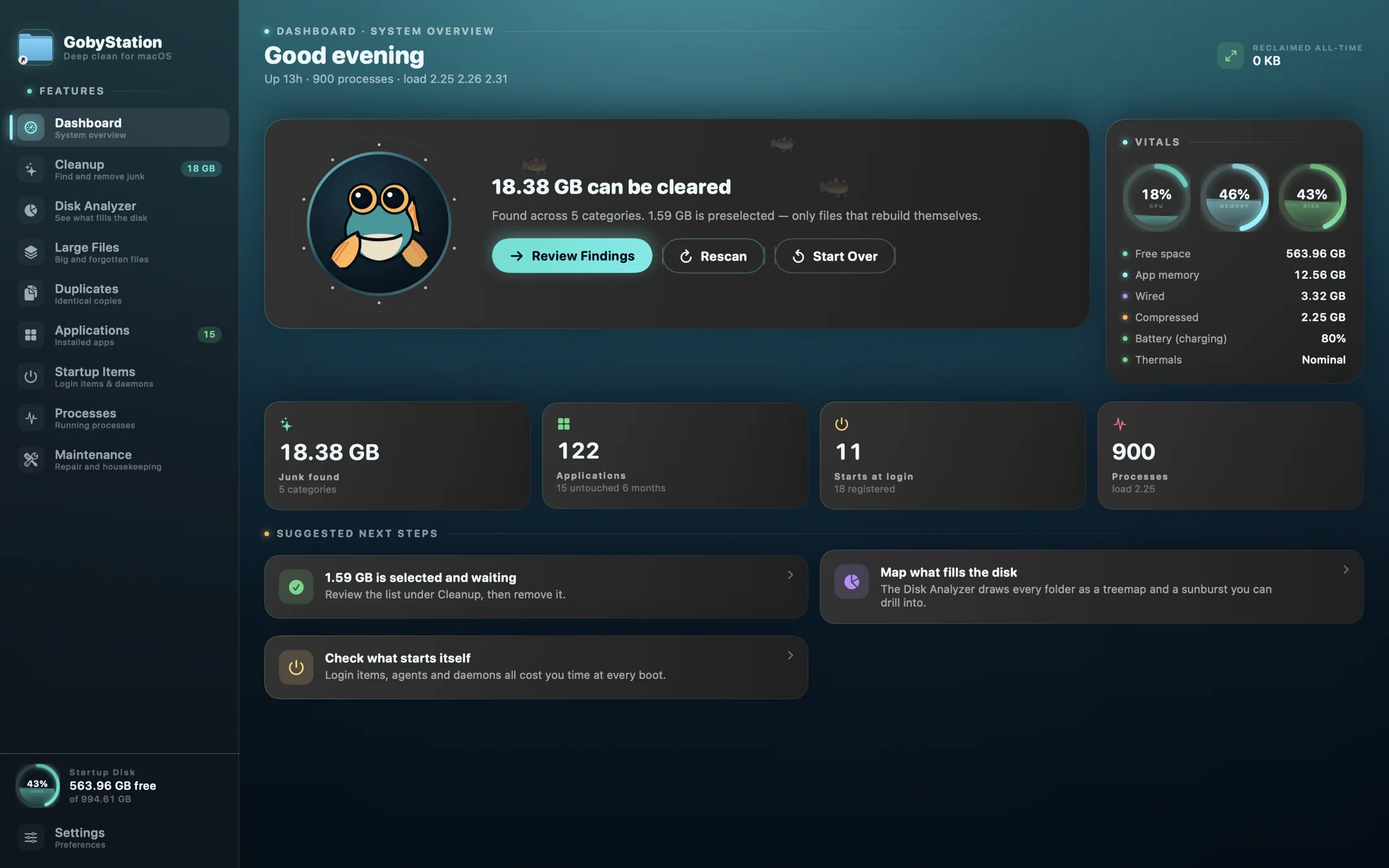
九個面板,同一座潛水站
每個功能都直呼其名。水、舷窗與游魚負責性格,面板負責幹活。
即時的 CPU、記憶體與磁碟狀態——細到置換空間、電池與溫度——一鍵掃描、累計已釋放的空間,以及接下來該看什麼。
27 類可清除的資料,每一類都有說明,每一類都有風險等級。
完整的磁碟地圖:方形化樹狀圖、旭日圖、可瀏覽的目錄樹,以及依檔案類型的組成分析。
最大的那些檔案,以及好幾個月沒人碰過的那些。
逐位元組校驗過的相同檔案——比對的是內容,而不只是檔名。
每一個已安裝的應用程式:大小、上次開啟時間、架構——以及會一併帶走殘留檔案的徹底解除安裝。
登入項目、啟動代理程式與常駐程式;直接下載版為每一項都配一個開關。
即時的處理程序列表,可結束;直接下載版還可強制結束。
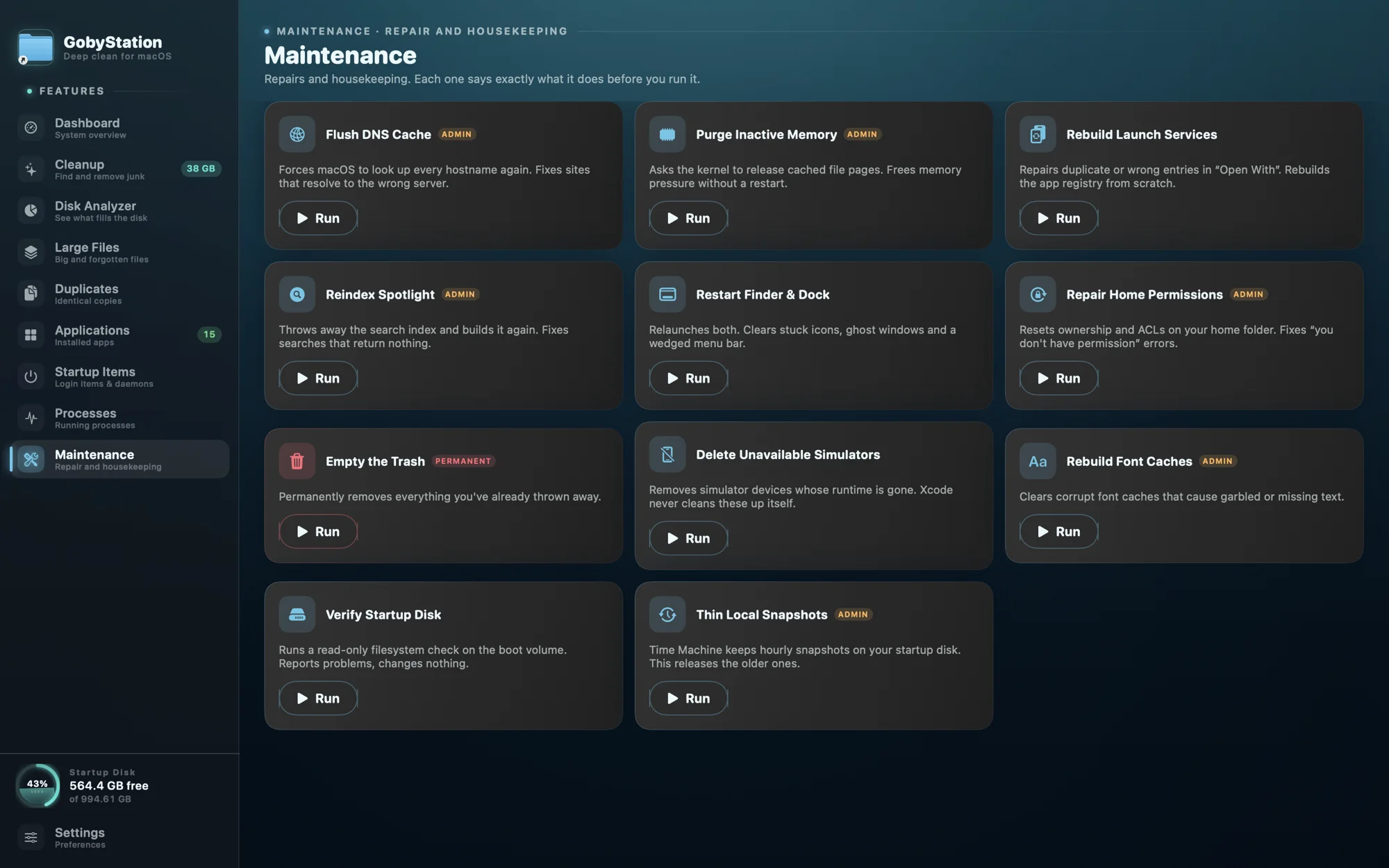
清除 DNS 快取、釋放記憶體、重建 Spotlight 索引、修復權限等一次性工作——每一項在執行前都會說清楚它到底做什麼。僅限直接下載版——Mac App Store 版本的沙盒不允許這些操作。
清理 · 尋找並清除垃圾
每個類別都會說明它是什麼、為什麼可以(或不可以)清除,以及清除之後會發生什麼。只有標記為安全的項目——也就是需要時會自動重新產生的資料——才會被預先勾選,而且並非全部:凡是重建起來要花上幾個小時的,都留給你自己決定。查看與謹慎的項目,永遠由你自己決定。
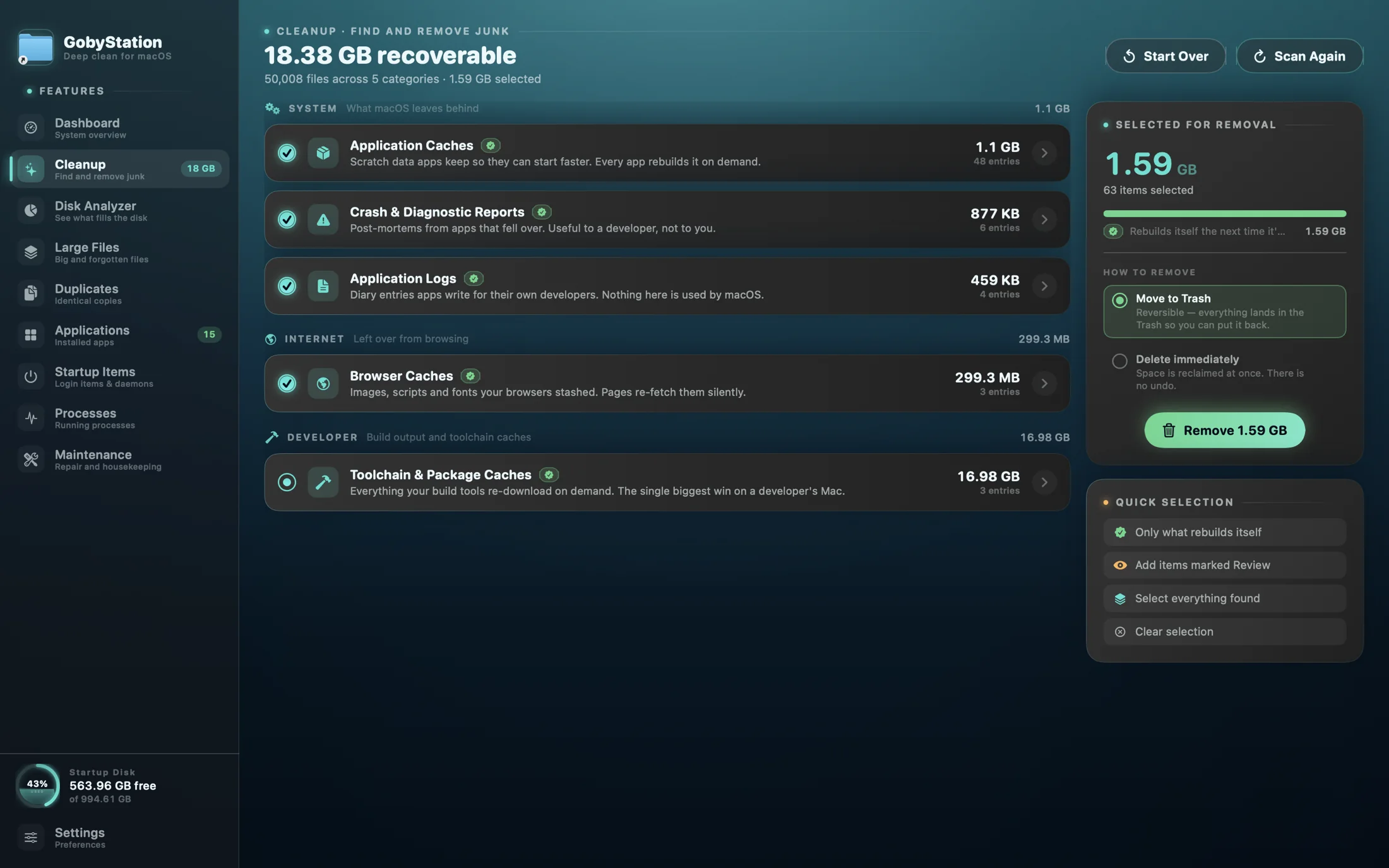
開發 · 開發者的 Mac 上收益最大的一項
安全
三條規則撐起這句話,而整個應用程式的構造讓它們無法被繞過。
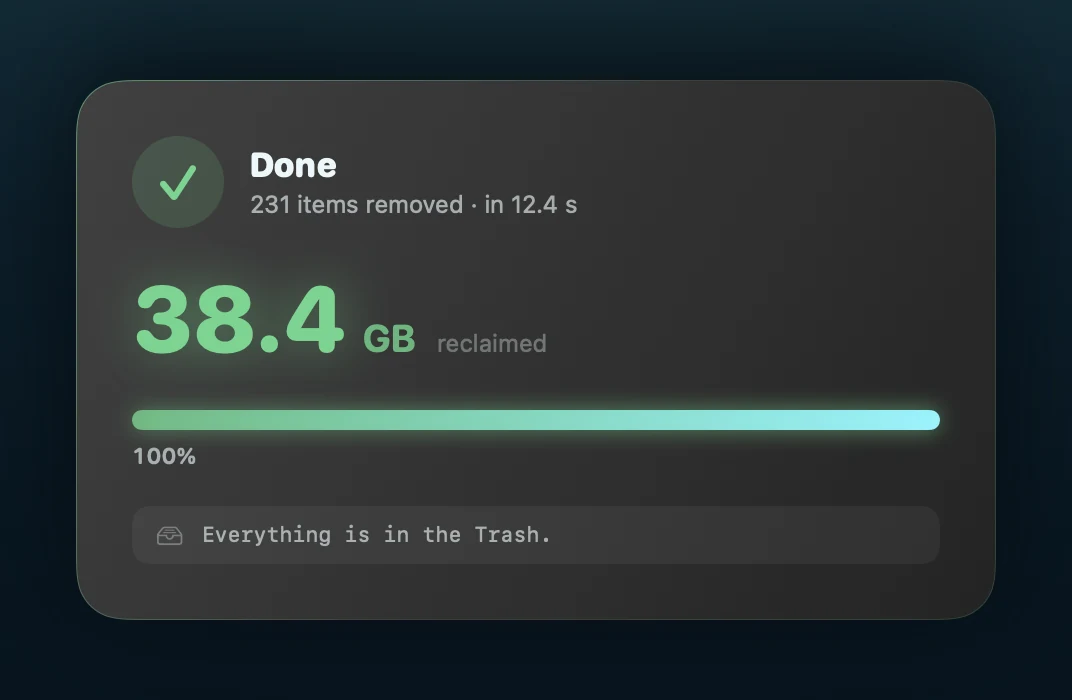
應用程式中沒有任何地方直接呼叫檔案刪除 API。每一次刪除都要經過同一個刪除引擎,即便呼叫方已經檢查過,引擎仍會再次核對安全防護。
防護依據的是白名單,而不是黑名單。一個路徑必須位於被列為可清掃的目錄之內,必須不在受保護的目錄樹中,且本身不能是結構性目錄。由於 /var、/tmp 與 /etc 都是指向 /private 的符號連結,每一次檢查都會對兩種寫法各做一遍。
預設動作是移到垃圾桶。永久刪除同樣可用,但標示清晰,並需要第二次明確確認。確認面板會在動手之前列出真實路徑、風險組成與位元組數——而防護的每一次拒絕都會被回報,絕不靜默略過。每一次確認過的清除隨後都會寫入一份本機的、僅追加的記錄:何時執行、當時給你看的是哪段確認文字、用的是哪種模式,以及被清除、失敗與被拒絕的確切路徑。
任何模式下都會拒絕
有些地方,無論選擇哪種模式,防護都不會進入。此外,垃圾清掃也絕不會進入你自己的文件與媒體檔案。
iCloud 雲碟及其他雲端掛載點下的資料夾,只依它們自行回報的大小計算,絕不逐層走訪——所以一次統計不會變成 200 GB 的流量。
每一次大規模的檔案系統走訪都執行在受監督的執行緒池上:一旦發現某個工作執行緒不再有進展,就記下該路徑並繼續前進。被略過的內容都會在介面中列出,所以總數絕不會在無聲中出錯。
其餘的面板
同樣的面板,同樣對「已知」與「未知」的坦誠——只不過對象換成了磁碟、應用程式、那些自行啟動的東西,以及此刻正在執行的東西。
方形化樹狀圖、旭日圖、可瀏覽的目錄樹,以及依檔案類型的組成分析。雲端掛載點只做測量,絕不逐層走訪。
Blender —— 你已經 248 天沒有開啟過它了。
大小、版本、架構與上次開啟時間。閒置的應用程式會被標出,解除安裝時會一併帶走殘留檔案。
使用者代理程式 在你登入時以你的身分執行。
全域常駐程式 在開機時以 root 身分執行,早於登入。
登入項目、啟動代理程式與常駐程式。直接下載版為每一項都配一個開關,個人專屬資料夾之外的任何更動都透過 macOS 自己的管理者驗證進行;Mac App Store 版本只列出它們,開關留給系統設定。
| 處理程序 | PID | 記憶體 | CPU |
|---|---|---|---|
| GobyStation/Applications/GobyStation.app | 1 265 | 301 MB | 0.6 |
| Safari/Applications/Safari.app | 812 | 1.21 GB | 4.2 |
| WindowServer/System/Library/…/WindowServer | 171 | 612 MB | 3.8 |
| Xcode/Applications/Xcode.app | 1 104 | 2.33 GB | 2.1 |
| kernel_taskmacOS | 0 | 1.80 GB | 1.9 |
每兩秒更新一次的處理程序列表,可結束;直接下載版還可強制結束。系統處理程序預設隱藏,直到你主動要求顯示。
設計
一切都是程式化繪製的。背景是由單一時鐘驅動的四個畫布圖層——深度漸層、用於焦散的干涉正弦場、斜射的光柱、海雪與氣泡簾——因此整片海洋只需要少數幾次繪製呼叫,而不是上百個動畫視圖。掃描進行時,水會變得更亮、更活躍;隨著你走向更深的面板,水也會隨之變暗。
主題活在視覺裡,而不在措辭裡。每個功能都直呼其名——清理、磁碟分析、啟動項——而水、舷窗與游魚負責性格。事實上,就是你此刻正在看的這片水。
關於這一切的代價
動態背景寫起來容易,做得昂貴也同樣容易。第一個能跑的版本在閒置時就吃掉了一個核心的 67%。這裡面幾乎沒有一點來自繪製——它來自版面配置——而把它修好,正是這片水變得負擔得起的原因。
動態效果可以在設定中降為平靜水面,或徹底關閉為靜止水面。這些設定移除的是時鐘,而不只是隱藏圖層,所以把動態效果調低確實更省。
六款主題
它們始終保持水生質感——這個應用程式應該始終像同一片水域——但在深度、溫度與光線上各有不同。自動模式跟隨 macOS:淺色使用潮池,深色使用深淵。
深邃的青藍與生物螢光的青色。最初的主題。
溫暖的淺灘——珊瑚色、綠松石色與陽光。
樹冠下的綠水與琥珀色光線。
淡淡的冰藍色,清冷而極其寧靜。
近乎全黑,點綴紫羅蘭色的航行燈。
淺色主題,適合明亮的房間與日光。
可選的助理
GobyStation 可以讓語言模型告訴你某個陌生檔案是什麼、刪除它是否有風險,或者某個處理程序屬於誰。這是整個應用程式中唯一會與機器之外通訊的部分,因此有幾條規則約束著它。
回答會被如實呈現為它本來的樣子:一個語言模型的意見,而不是 GobyStation 做過的檢查。凡是列表有上限的地方,它會說明這是上限,而不是把上限當成總數。真正被清除的一切,仍然由安全防護說了算。
權限
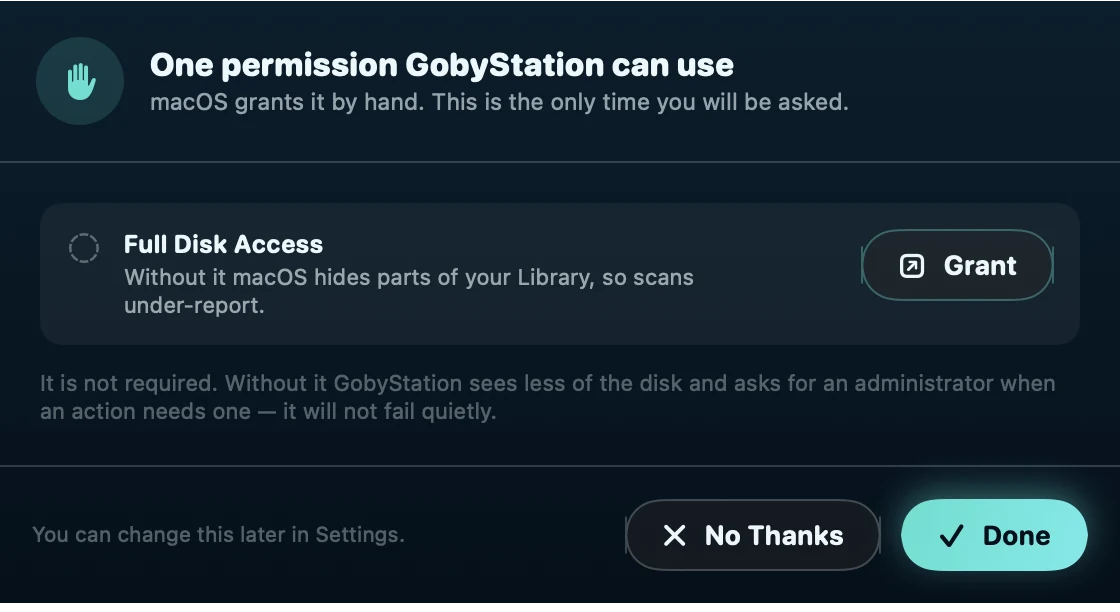
GobyStation 有兩個版本。直接下載版不使用沙盒,以你的身分讀取和刪除檔案,僅此而已。Mac App Store 版本使用沙盒,會請你選擇一次 Macintosh HD,以便看到它要清理的資料夾。無論哪個版本,使用者協議與隱私聲明都會在首次啟動時呈現,並在它做任何事情之前先由你接受。
com.apple. 開頭的工作,拒絕它自己的標籤,也拒絕並非真實帳號的網域。可以在設定中移除它。定價
站台本身免費。訂閱可解鎖助手與進階功能;終身授權一次買斷。所有標記為 待定 的內容都是佔位符——結構已定,數字未定。
免費版 基本站台
免費人人可用,永久免費
清理、磁碟地圖、安全守衛與移除記錄。不含助手,不含進階功能。
月費訂閱 訂閱
待定每月 · 隨時取消
以小額月費使用助手與進階功能,訂閱期間持續有效。
終身授權 一次購買
待定一次付費 · 永久擁有
一次性支付較高費用,取得訂閱解鎖的全部功能。
| 包含內容 | 免費版 | 月費訂閱 | 終身授權 |
|---|---|---|---|
| 九個面板——哪些保持免費尚待定,逐一決定 | |||
| 總覽 | 待定 | ||
| 清理 | 待定 | ||
| 磁碟分析 | 待定 | ||
| 大檔案 | 待定 | ||
| 重複檔案 | 待定 | ||
| 應用程式 | 待定 | ||
| 啟動項 | 待定 | ||
| 處理程序 | 待定 | ||
| 維護 | 待定 | ||
| 助手 | |||
| 助手,使用你自己的服務商金鑰 Anthropic、相容 OpenAI 的服務,或本機模型。回答由你的服務商按其用量計費。 | |||
| 進階功能——待定 | |||
| 待定 進階功能,名稱待定 | |||
| 待定 進階功能,名稱待定 | |||
| 待定 進階功能,名稱待定 | |||
| 條款 | |||
| 價格 | 免費 | 待定 / 月 | 待定 ,一次性 |
| 幣別與地區定價 | — | 待定 | 待定 |
| 免費試用 | — | 待定 | — |
| 每份授權可用 Mac 數 | 不限 | 待定 | 待定 |
| 更新 | 訂閱期間 | 待定 小版本始終包含;大版本待定 | |
| 購買管道 本站、Mac App Store,或兩者皆有 | — | 待定 | 待定 |
| 退款 | — | 待定 | 待定 |
價格、試用、退款條款以及進階功能清單在方案確定前均為佔位內容。本區塊目前不販售任何產品。

即將浮出水面
GobyStation 正在為上架 App Store 做準備。需要 macOS 14 或更新版本,並在 Apple 晶片與 Intel Mac 上均可原生執行。