
系统 macOS 留下的东西
- 应用缓存
- 沙盒应用缓存
- 应用日志
- 崩溃与诊断报告
- 已保存的窗口状态
- 废纸篓
- 快速查看缩略图
- 临时文件
- 已下载的系统更新
- 系统日志
macOS 清理 · 磁盘分析 · 卸载工具
GobyStation 查找并清除 macOS 与各类应用留下的残留数据,绘制磁盘空间的真实去向,并让你掌控 Mac 上运行的应用、后台任务与进程——而它的界面看起来更像一座潜水站,而非控制面板。
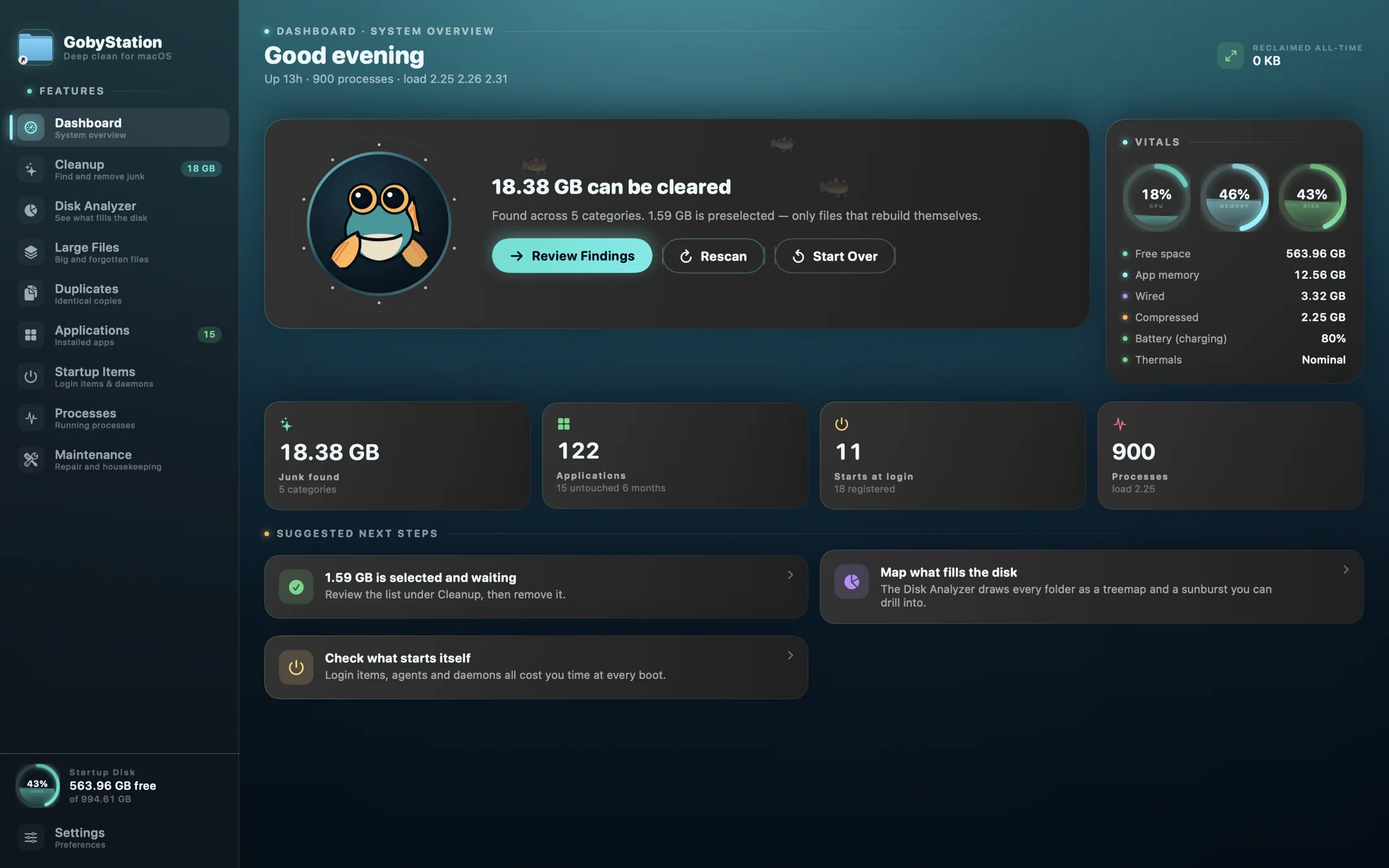
九个面板,同一座潜水站
每个功能都直呼其名。水、舷窗与游鱼负责性格,面板负责干活。
实时的 CPU、内存与磁盘状态——细到交换空间、电池与温度——一键扫描、累计已释放的空间,以及接下来该看什么。
27 类可清除的数据,每一类都有说明,每一类都有风险等级。
完整的磁盘地图:方形化树图、旭日图、可浏览的目录树,以及按文件类型的构成分析。
最大的那些文件,以及好几个月没人碰过的那些。
逐字节校验过的相同文件——比对的是内容,而不只是文件名。
每一个已安装的应用:大小、上次打开时间、架构——以及会一并带走残留文件的彻底卸载。
登录项、启动代理与守护进程;直接下载版为每一项都配一个开关。
实时的进程列表,可退出;直接下载版还可强制退出。
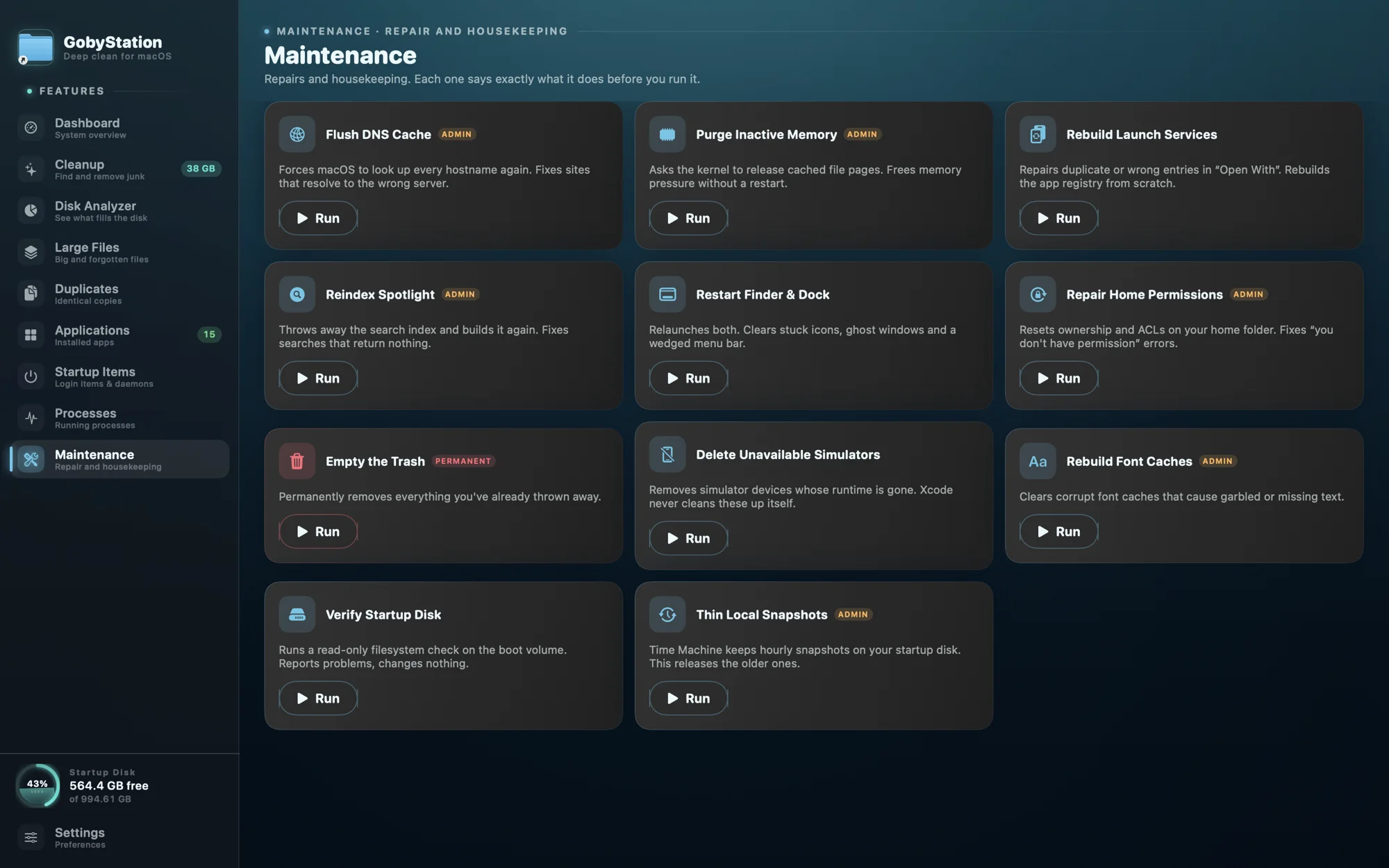
刷新 DNS、释放内存、重建 Spotlight 索引、修复权限等一次性任务——每一项在运行前都会说清楚它到底做什么。仅限直接下载版——Mac App Store 版本的沙盒不允许这些操作。
清理 · 查找并清除垃圾
每个类别都会说明它是什么、为什么可以(或不可以)清除,以及清除之后会发生什么。只有标记为安全的项目——也就是按需自动重新生成的数据——才会被预先勾选,而且并非全部:凡是重建起来要花上几个小时的,都留给你自己决定。查看与谨慎的项目,永远由你自己决定。
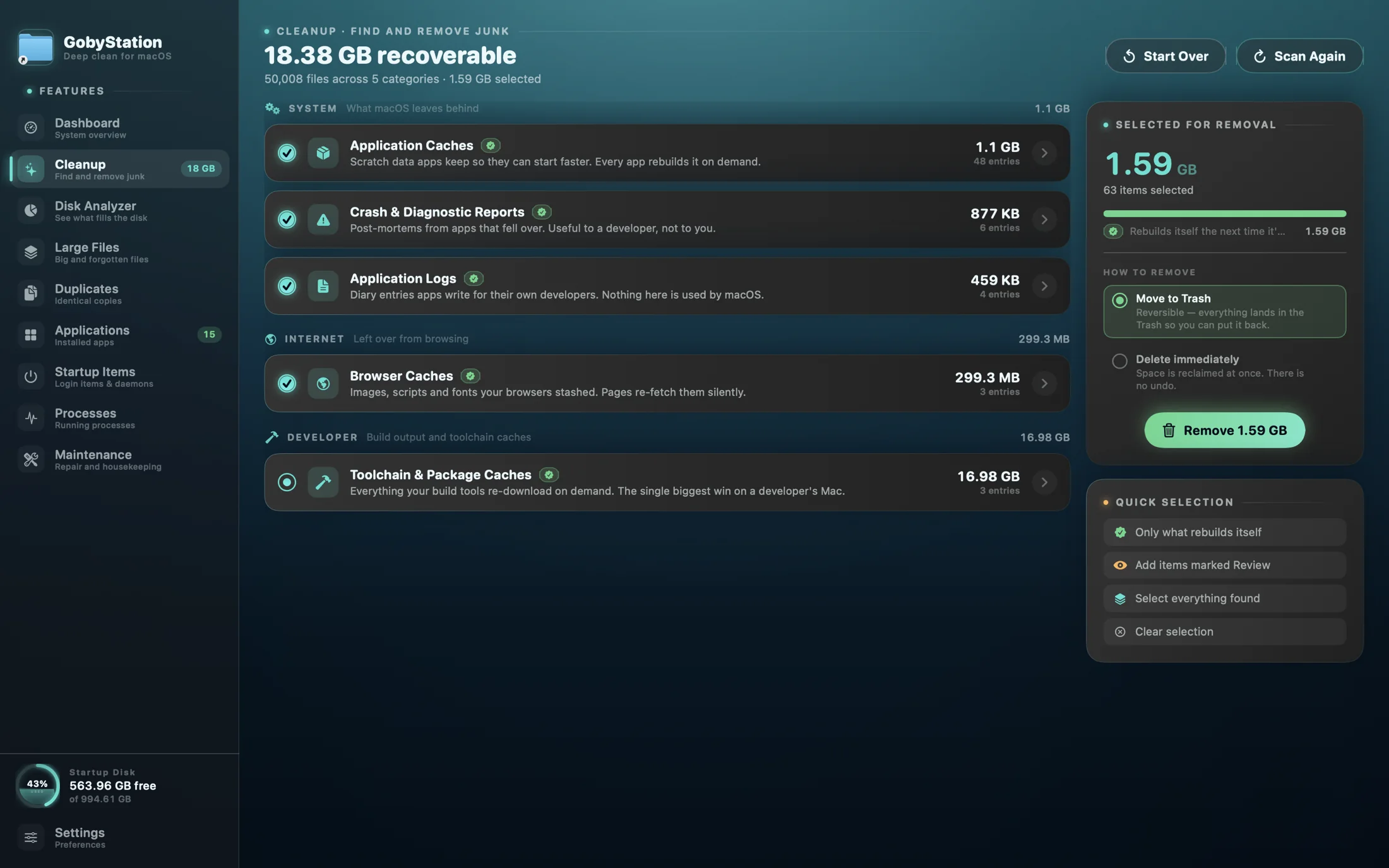
开发 · 开发者的 Mac 上收益最大的一项
安全
三条规则撑起这句话,而整个应用的构造让它们无法被绕过。
应用中没有任何地方直接调用文件删除 API。每一次删除都要经过同一个删除引擎,即便调用方已经检查过,引擎仍会再次核对安全守卫。
守卫依据的是白名单,而不是黑名单。一个路径必须位于被列为可清扫的目录之内,必须不在受保护的目录树中,且本身不能是结构性目录。由于 /var、/tmp 与 /etc 都是指向 /private 的符号链接,每一次检查都会对两种写法各做一遍。
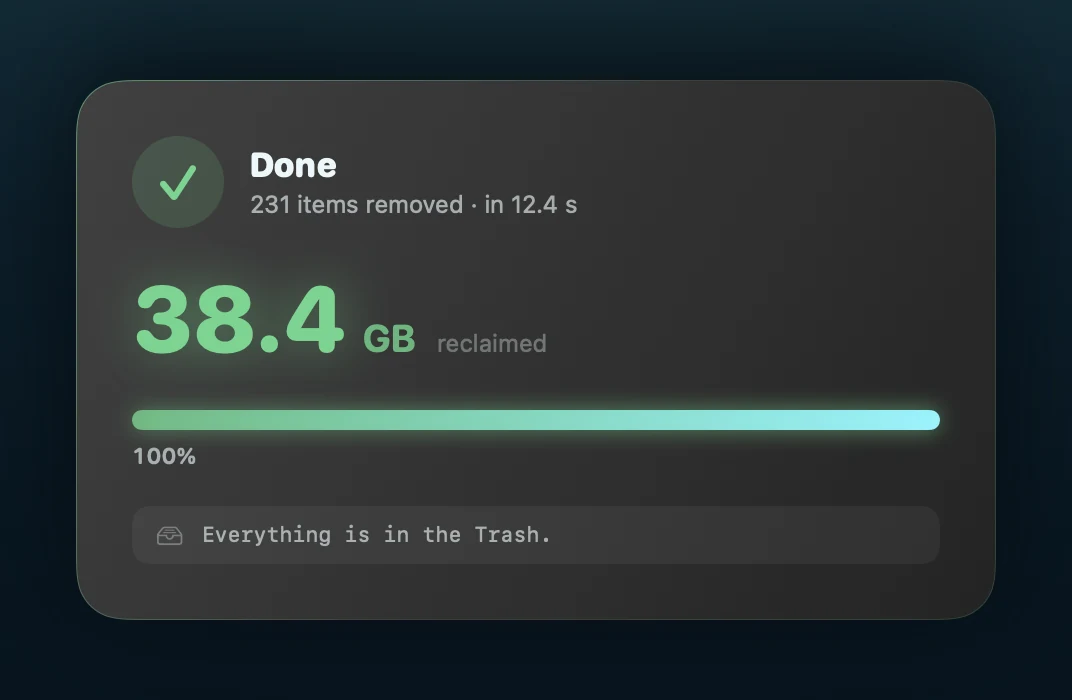
默认操作是移到废纸篓。永久删除同样可用,但标注清晰,并需要第二次明确确认。确认面板会在动手之前列出真实路径、风险构成与字节数——而守卫的每一次拒绝都会被报告,绝不静默跳过。每一次确认过的清除随后都会写入一份本地的、只追加的记录:何时执行、当时给你看的是哪段确认文字、用的是哪种模式,以及被清除、失败与被拒绝的确切路径。
任何模式下都会拒绝
有些地方,无论选择哪种模式,守卫都不会进入。此外,垃圾清扫也绝不会进入你自己的文稿与媒体文件。
iCloud 云盘及其他云端挂载点下的文件夹,只按它们自报的大小计算,绝不遍历——所以一次统计不会变成 200 GB 的流量。
每一次大规模的文件系统遍历都运行在受监督的线程池上:一旦发现某个工作线程不再有进展,就记下该路径并继续前进。被跳过的内容都会在界面中列出,所以总数绝不会在无声中出错。
其余的面板
同样的面板,同样对「已知」与「未知」的坦诚——只不过对象换成了磁盘、应用、那些自行启动的东西,以及此刻正在运行的东西。
方形化树图、旭日图、可浏览的目录树,以及按文件类型的构成分析。云端挂载点只做测量,绝不遍历。
Blender —— 你已经 248 天没有打开过它了。
大小、版本、架构与上次打开时间。闲置的应用会被标出,卸载时会一并带走残留文件。
用户代理 在你登录时以你的身份运行。
全局守护进程 在开机时以 root 身份运行,早于登录。
登录项、启动代理与守护进程。直接下载版为每一项都配一个开关,个人文件夹之外的任何改动都通过 macOS 自己的管理员验证进行;Mac App Store 版本只列出它们,开关留给系统设置。
| 进程 | PID | 内存 | CPU |
|---|---|---|---|
| GobyStation/Applications/GobyStation.app | 1 265 | 301 MB | 0.6 |
| Safari/Applications/Safari.app | 812 | 1.21 GB | 4.2 |
| WindowServer/System/Library/…/WindowServer | 171 | 612 MB | 3.8 |
| Xcode/Applications/Xcode.app | 1 104 | 2.33 GB | 2.1 |
| kernel_taskmacOS | 0 | 1.80 GB | 1.9 |
每两秒刷新一次的进程列表,可退出;直接下载版还可强制退出。系统进程默认隐藏,直到你主动要求显示。
设计
一切都是程序化绘制的。背景是由单一时钟驱动的四个画布图层——深度渐变、用于焦散的干涉正弦场、斜射的光柱、海雪与气泡帘——因此整片海洋只需要少数几次绘制调用,而不是上百个动画视图。扫描进行时,水会变得更亮、更活跃;随着你走向更深的面板,水也会随之变暗。
主题活在视觉里,而不在措辞里。每个功能都直呼其名——清理、磁盘分析、启动项——而水、舷窗与游鱼负责性格。事实上,就是你此刻正在看的这片水。
关于这一切的代价
动态背景写起来容易,做得昂贵也同样容易。第一个能跑的版本在空闲时就吃掉了一个核心的 67%。这里面几乎没有一点来自绘制——它来自布局——而把它修好,正是这片水变得负担得起的原因。
动效可以在设置中降为平静水面,或彻底关闭为静止水面。这些设置移除的是时钟,而不只是隐藏图层,所以把动效调低确实更省。
六款主题
它们始终保持水生质感——这个应用应该始终像同一片水域——但在深度、温度与光线上各有不同。自动模式跟随 macOS:浅色使用潮池,深色使用深渊。
深邃的青蓝与生物荧光的青色。最初的主题。
温暖的浅滩——珊瑚色、绿松石色与阳光。
树冠下的绿水与琥珀色光线。
淡淡的冰蓝色,清冷而极其宁静。
近乎全黑,点缀紫罗兰色的航行灯。
浅色主题,适合明亮的房间与日光。
可选的助手
GobyStation 可以让语言模型告诉你某个陌生文件是什么、删除它是否有风险,或者某个进程属于谁。这是整个应用中唯一会与机器之外通信的部分,因此有几条规则约束着它。
回答会被如实呈现为它本来的样子:一个语言模型的意见,而不是 GobyStation 做过的检查。凡是列表有上限的地方,它会说明这是上限,而不是把上限当成总数印出来。真正被清除的一切,仍然由安全守卫说了算。
权限
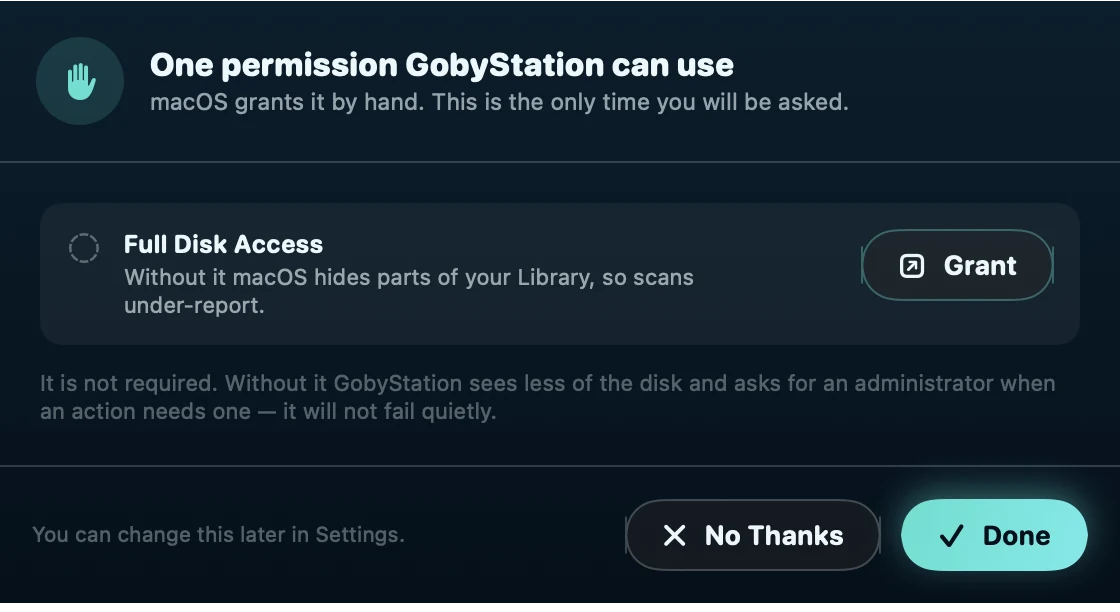
GobyStation 有两个版本。直接下载版不使用沙盒,以你的身份读取和删除文件,仅此而已。Mac App Store 版本使用沙盒,会请你选择一次 Macintosh HD,以便看到它要清理的文件夹。无论哪个版本,用户协议与隐私声明都会在首次启动时呈现,并在它做任何事情之前先由你接受。
com.apple. 开头的任务,拒绝它自己的标签,也拒绝并非真实账户的域。可以在设置中移除它。定价
站点本身免费。订阅可解锁助手与高级功能;终身许可证一次买断。所有标记为 待定 的内容都是占位符——结构已定,数字未定。
免费版 基础站点
免费人人可用,永久免费
清理、磁盘地图、安全守卫与移除记录。不含助手,不含高级功能。
月度订阅 订阅
待定每月 · 随时取消
以小额月费使用助手与高级功能,订阅期间持续有效。
终身许可 一次购买
待定一次付费 · 永久拥有
一次性支付较高费用,获得订阅解锁的全部功能。
| 包含内容 | 免费版 | 月度订阅 | 终身许可 |
|---|---|---|---|
| 九个面板——哪些保持免费尚待定,逐一决定 | |||
| 总览 | 待定 | ||
| 清理 | 待定 | ||
| 磁盘分析 | 待定 | ||
| 大文件 | 待定 | ||
| 重复文件 | 待定 | ||
| 应用程序 | 待定 | ||
| 启动项 | 待定 | ||
| 进程 | 待定 | ||
| 维护 | 待定 | ||
| 助手 | |||
| 助手,使用你自己的服务商密钥 Anthropic、兼容 OpenAI 的服务,或本地模型。回答由你的服务商按其用量计费。 | |||
| 高级功能——待定 | |||
| 待定 高级功能,名称待定 | |||
| 待定 高级功能,名称待定 | |||
| 待定 高级功能,名称待定 | |||
| 条款 | |||
| 价格 | 免费 | 待定 / 月 | 待定 ,一次性 |
| 币种与地区定价 | — | 待定 | 待定 |
| 免费试用 | — | 待定 | — |
| 每份许可可用 Mac 数 | 不限 | 待定 | 待定 |
| 更新 | 订阅期间 | 待定 小版本始终包含;大版本待定 | |
| 购买渠道 本站、Mac App Store,或两者兼有 | — | 待定 | 待定 |
| 退款 | — | 待定 | 待定 |
价格、试用、退款条款以及高级功能清单在方案确定前均为占位内容。本区块目前不出售任何产品。

即将浮出水面
GobyStation 正在为上架 App Store 做准备。需要 macOS 14 或更高版本,并在 Apple 芯片与 Intel Mac 上均可原生运行。